在Nano X上安装/卸载应用:一步步教你管理代币
手把手教你轻松掌控Nano X应用
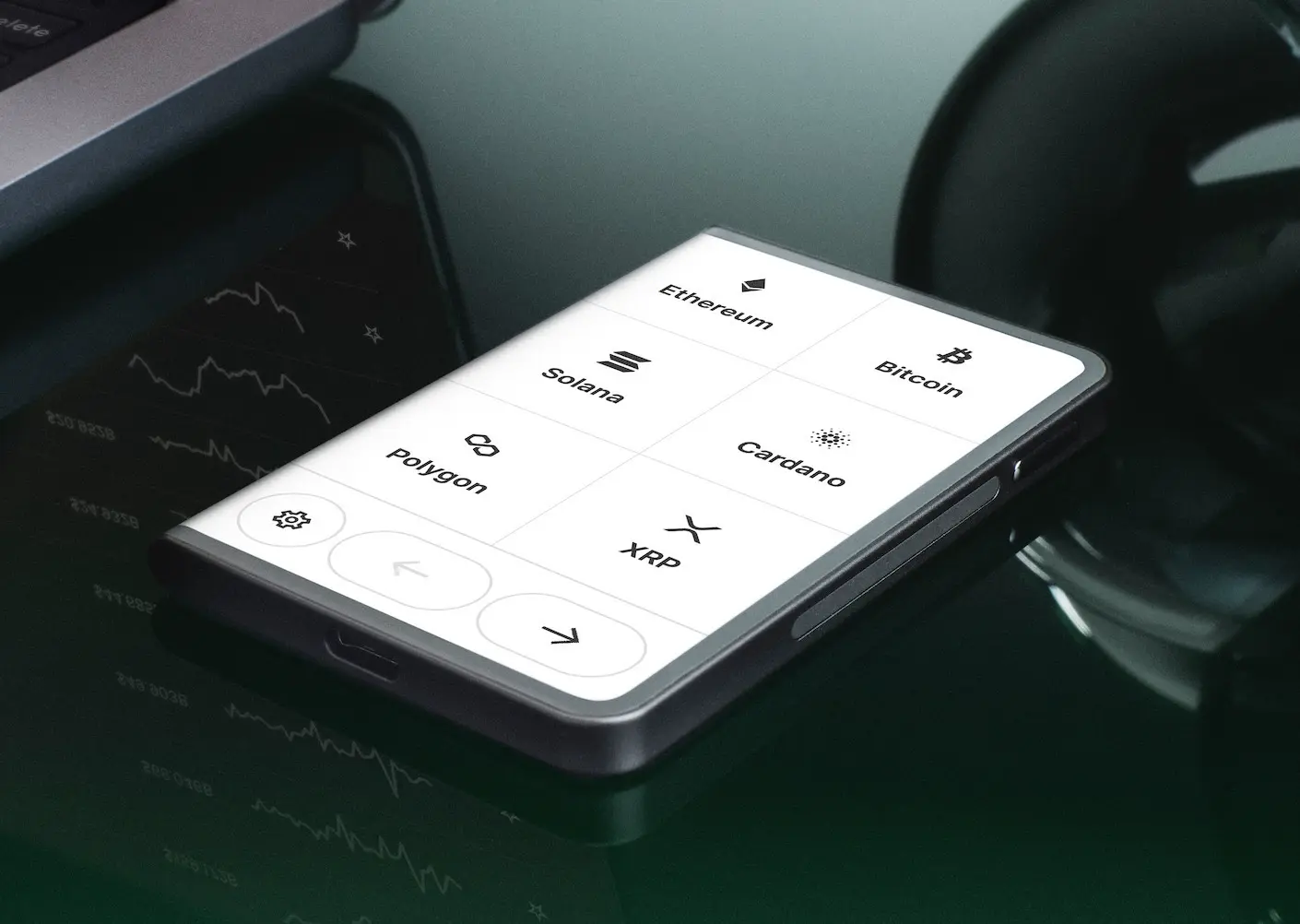
在当今的加密货币领域,Ledger Nano X是一款备受欢迎的硬件钱包,它为用户提供了安全便捷的代币管理方式。而在Nano X上安装和卸载应用,是管理不同代币的重要操作。下面将为你详细介绍具体步骤。
首先,安装应用前需要确保你的Nano X已正确设置并连接到电脑。打开电脑上的Ledger Live软件,这是管理Nano X的核心工具。在Ledger Live主界面,点击“Manager”选项卡,这里是进行应用安装和卸载的地方。
在“Manager”页面,软件会自动检测你的Nano X是否已连接。若已连接成功,你将看到一系列可供安装的应用列表。这些应用对应着不同的代币,如比特币、以太坊等。在列表中找到你想要安装的应用,例如你想管理以太坊代币,就找到“Ethereum”应用。
找到目标应用后,点击应用旁边的“Install”按钮。此时,Ledger Live会提示你确认操作,同时Nano X屏幕上也会显示相关信息,你需要按照Nano X屏幕的提示,使用设备上的按键进行确认。确认后,Ledger Live会开始下载和安装应用,这个过程可能需要一些时间,取决于应用的大小和你的网络状况。
安装完成后,你可以在Nano X的主屏幕上看到新安装的应用图标。点击该图标,即可进入相应的代币管理界面。在这里,你可以进行查看余额、发送和接收代币等操作。
如果在后续使用过程中,你不再需要某个应用,或者想要释放Nano X的存储空间,可以进行卸载操作。同样在Ledger Live的“Manager”页面,找到你想要卸载的应用。点击应用旁边的“Uninstall”按钮。
和安装时一样,Ledger Live会提示你确认卸载操作,Nano X屏幕上也会显示相关信息。按照Nano X屏幕的提示,使用设备上的按键进行确认。确认后,Ledger Live会开始卸载应用,卸载完成后,该应用图标将从Nano X的主屏幕上消失。
在安装和卸载应用过程中,还需要注意一些事项。确保你的电脑和Nano X都处于安全的网络环境中,避免在公共网络或不安全的环境下进行操作。同时,在操作过程中要仔细核对Nano X屏幕上显示的信息,避免误操作导致代币丢失或其他安全问题。
通过以上步骤,你可以轻松地在Nano X上安装和卸载应用,实现对不同代币的有效管理。无论是新手还是有经验的加密货币投资者,掌握这些操作都能让你的代币管理更加得心应手。